前言
手上有台電視盒子,除了看影劇好像也沒什麼大用處?別急著吃灰——只要它能跑 Android App,就能化身成你的「家用流量出口」。
想像一下這些場景:
- 人在國外或大陸,手機 VPN 連回家裡,IP 瞬間變回台灣,串流、購物、銀行網站隨你刷。
- 家裡沒有公用 IP,但你想從外頭存取 NAS、Home Assistant 或任何內網設備。
- 出差在外,卻能像在家裡一樣上網,所有流量都從你家路由器出去。
這些都不需要花錢買 VPS,只要一台會連 Wi-Fi 的電視盒子,加上免費的 Tailscale 就好。
什麼是 Tailscale?為什麼推薦它?
Tailscale 是一套基於 WireGuard 協議的零配置 VPN 解決方案。簡單來說,它能把分散在全球的裝置安全地串成一個虛擬區域網路(LAN),裝置之間就像在同一條網路線上一樣。
Tailscale 的幾個核心優勢
| 特點 | 說明 |
|---|---|
| 零配置 | 不需要手動設定 Port Forwarding、DDNS 或 DNS 記錄,點兩下就能連 |
| 免費個人版 | 支援最多 5 個使用者、無限制裝置數量,對個人用戶完全夠用 |
| 內建 NAT 穿透 | 即使兩端都在路由器後面,也能自動打洞建立直連(DERP 中繼備援) |
| Exit Node 功能 | 可指定某台裝置作為流量出口,所有流量都從那台裝置出去 |
| MagicDNS | 內建 DNS 解析,可以用裝置名稱存取內網設備,不用記 IP |
| 多平台支援 | Windows、macOS、Linux、Android、iOS、路由器都有官方客戶端 |
免費版的限制對個人用戶來說幾乎可以忽略:最多 5 個使用者帳號、50 個 tagged resource、每月 1000 分鐘的臨時資源(Ephemeral Resources),這些數字對家庭使用來說綽綽有餘。
第一步:在電視盒子上安裝 Tailscale
安裝 App
打開電視盒子上的 Google Play Store,搜尋「Tailscale」並安裝。如果盒子上的 Play Store 無法使用(某些大陸版或客製化系統會拿掉),可以手動下載 APK 後用 CX 檔案總管 安裝。
Tailscale APK 下載: https://f-droid.org/repo/com.tailscale.ipn_576.apk
💡 小提醒: F-Droid 的 APK 比 Google Play 版本更新更快,且沒有 Google 服務依賴,對電視盒子來說更輕量。
初始配對
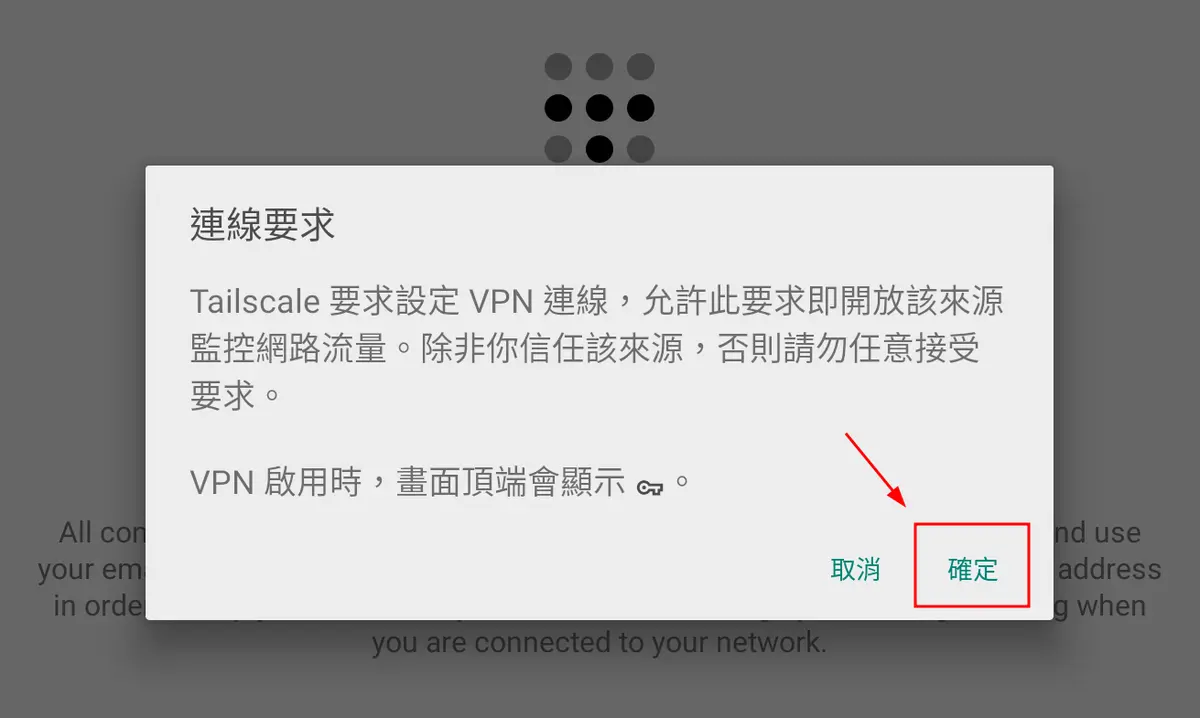
第一次打開 Tailscale App 後,畫面會跳出提示要求設定 VPN 連線,用遙控器移到「確定」按下 OK 繼續。
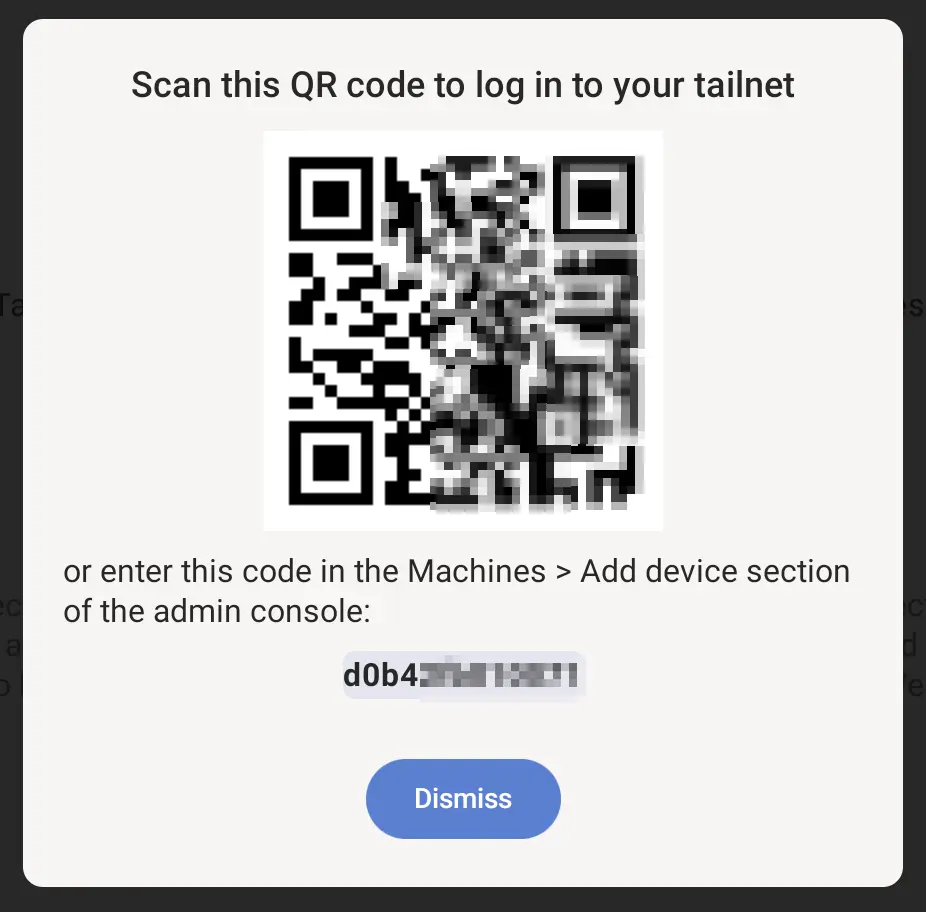
接著會顯示一個 QR Code 畫面,等待你掃描同意。
這時候先暫停電視盒的操作,轉到電腦或手機繼續設定。
第二步:註冊 Tailscale 帳號並配對設備
建立帳號
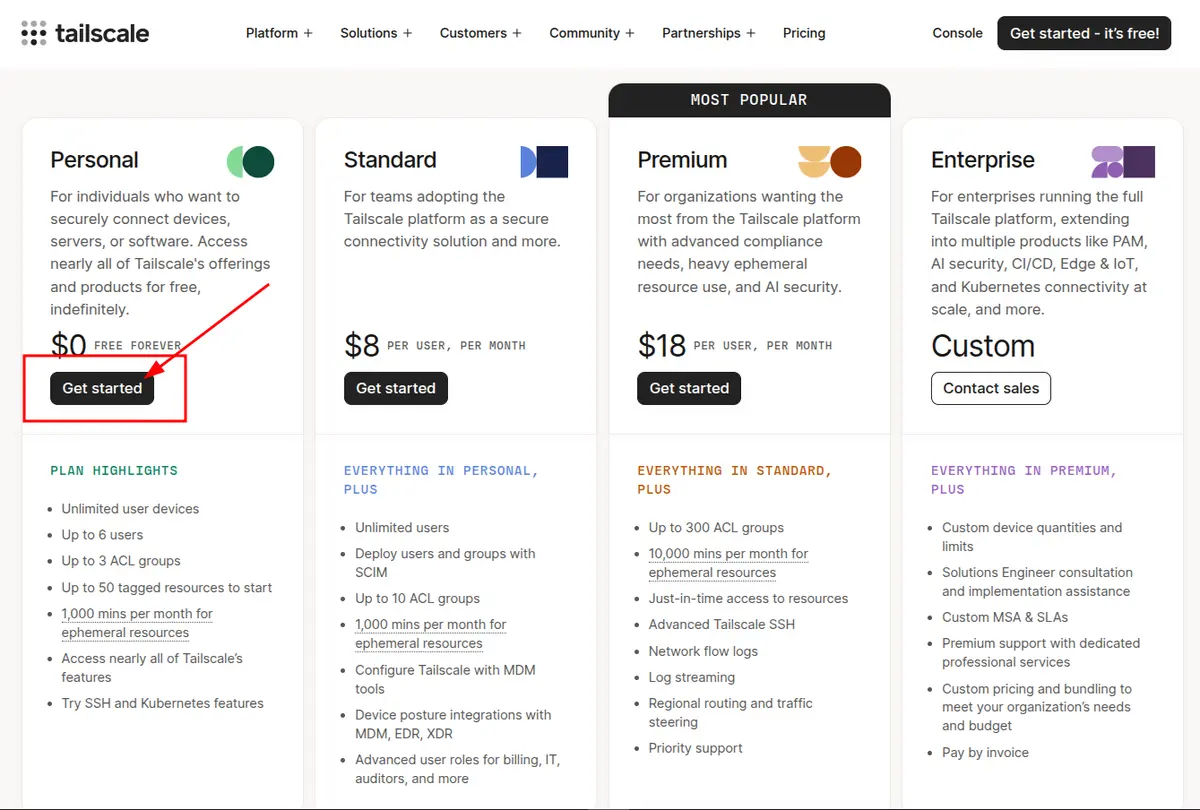
到 Tailscale 定價頁面 點擊「Get started」按鈕開始申請。
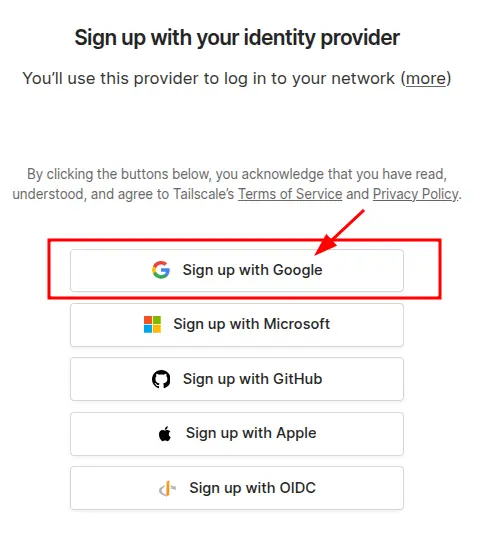
Tailscale 支援 Google、Microsoft、Apple 等第三方帳號登入。以我自己為例,直接用 Google 帳號註冊,過程非常順暢。
互動式設定精靈
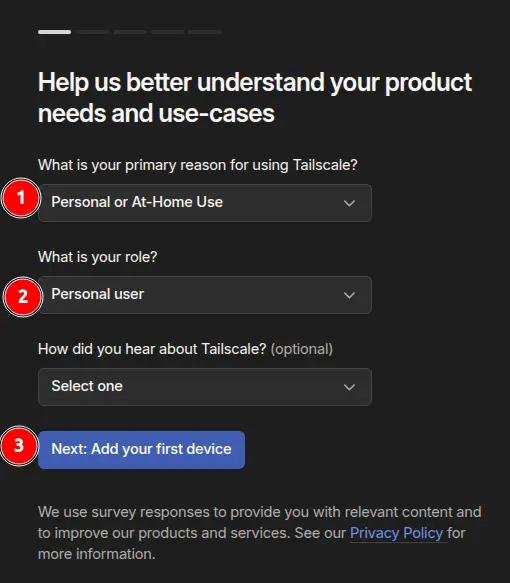
註冊完成後會進入互動式設定精靈。按照畫面指示選擇你的使用情境後,按「Next: Add your first device」繼續。
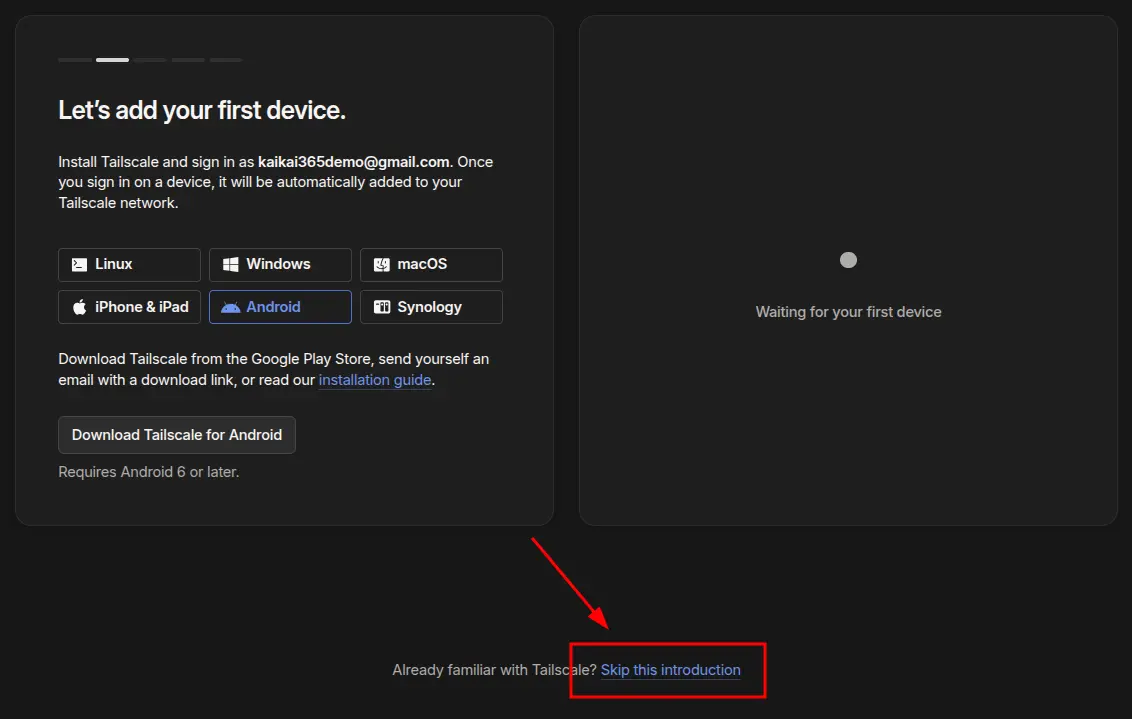
接著會進入添加第一個設備的畫面。直接點擊畫面最下方的「Skip this introduction」跳過設定精靈,進入管理後台。
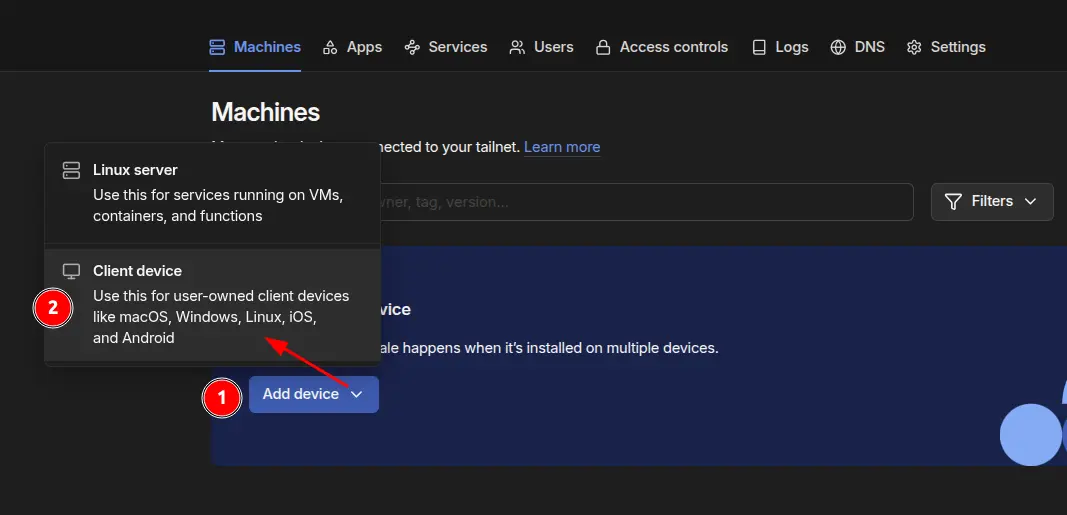
添加電視盒設備
- 在後台點選「Add device」>「Client device」
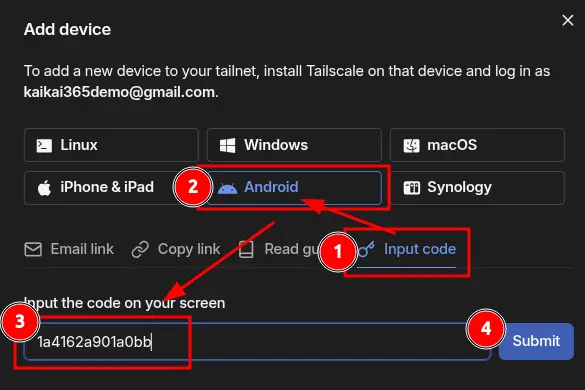
- 切換到「Input code」頁籤,選擇「Android」
- 將電視盒 QR Code 下方的 8 碼字串填入,按下「Submit」
- 進入「Connect device」畫面,直接按「Connect」同意連線
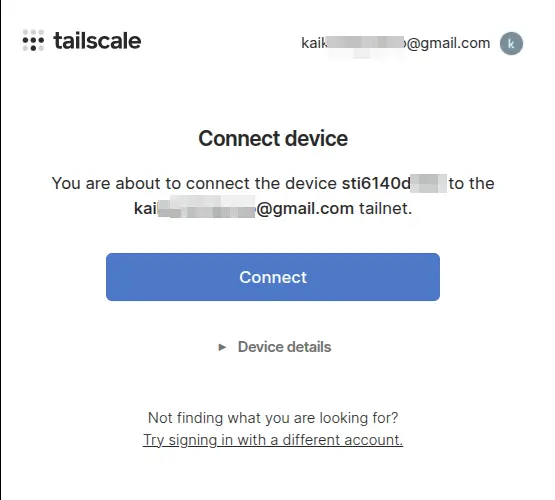
- 回到 Tailscale 後台,你會看到一筆設備記錄,右側顯示「Connected」就表示電視盒已成功加入你的 Tailscale 網路
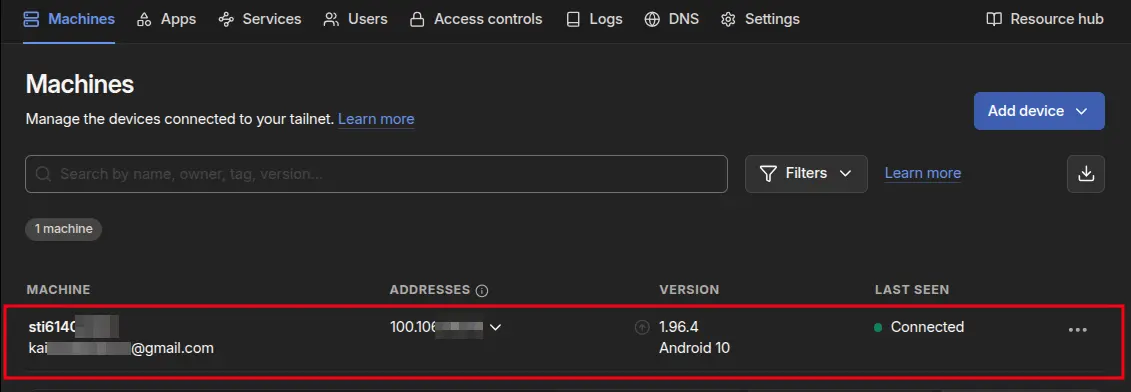
完成授權
回到電視盒畫面,會出現提示「要允許「Tailscale」存取裝置中的相片、媒體和檔案嗎?」,用遙控器按下「允許」。

到此為止,你的電視盒已經連上 Tailscale 專屬網域了。未來你可以在後台繼續添加筆電、手機、NAS 等設備,它們都會自動組成一個安全的 VPN 內部網段,彼此之間可以直接存取,完全不需要公用 IP。
第三步:設定開機自動連線
為什麼需要這一步?
大多數 Android TV 系統在重啟後不會自動啟動 VPN 連線。有些品牌(如 NVIDIA Shield)可以在設定 > 網路 > VPN 中設定「始終啟用」,但像 Onn TV 盒子這類平價機型就沒有這個選項。
這時就需要用到 ADB 指令來強制設定。如果你還沒安裝 ADB 工具,可以參考這篇文章:
用 ADB 工具管理你的 Android TV 盒子:從開啟開發者選項到遠端桌面
ADB 設定指令
連線到電視盒子後,輸入以下指令:
# 讓 Tailscale 開機自動連線
adb shell settings put secure always_on_vpn_app com.tailscale.ipn

# 關閉 VPN 鎖定模式(避免 Tailscale 斷線時電視盒一起斷網)
adb shell settings put secure always_on_vpn_lockdown 0
第一行指令告訴系統:「每次開機都要自動啟動 Tailscale」。第二行則是關閉鎖定模式(lockdown),這樣當 Tailscale 連線中斷時,電視盒子仍然可以正常上網,不會被卡在 VPN 裡出不來。
設定完成後,重啟電視盒子測試看看——開機後 Tailscale 應該會自動連線,後台也會顯示「Connected」。
進階應用:打造你的 Exit Node
什麼是 Exit Node?
Exit Node(出口節點)是 Tailscale 最實用的功能之一。當你將某台設備設定為 Exit Node 後,所有連到那台設備的流量都會從該設備的網路連線出去。
換句話說:你的電視盒子變成了你的家用網路出口。
實際應用場景
場景一:人在大陸,手機變回台灣 IP
- 電視盒子在台灣,開啟 Exit Node 功能
- 手機也安裝 Tailscale,用同一個帳號登入
- 在手機的 Tailscale 設定中,將電視盒子設為 Exit Node
- 開啟後,手機的所有網路流量都會經過電視盒子轉發,IP 變成台灣的
這時候打開任何需要地區限制的網站——YouTube 台灣區、LINE TV、蝦皮台灣——全部正常存取。
場景二:外宿時存取家裡 NAS
Exit Node 開啟後,手機的 Tailscale IP 就等於在家裡網路中。你可以直接存取家裡的 NAS IP、SSH 登入伺服器、或連上 Home Assistant,就像人在家裡一樣。
如何設定 Exit Node?
在電視盒子上打開 Tailscale App,進入設定頁面:
- 找到「Exit Node」選項並點選
- 選擇「Run as exit node」
- 看到「Enabled」即表示成功啟用
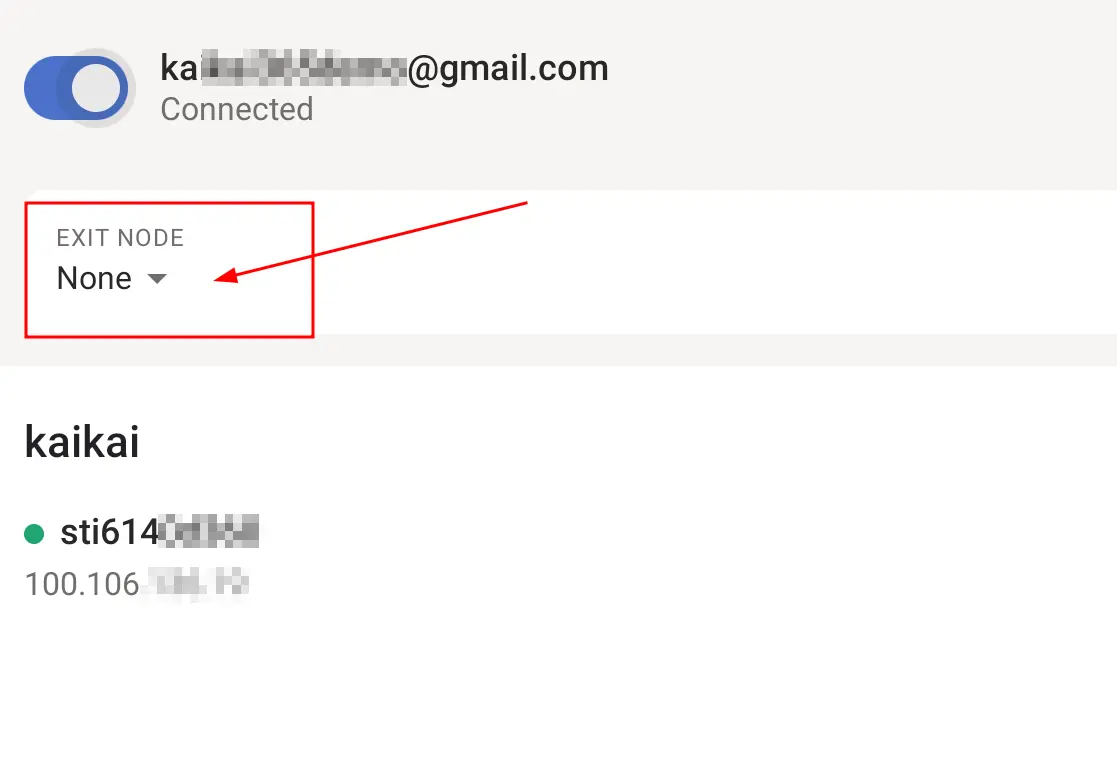
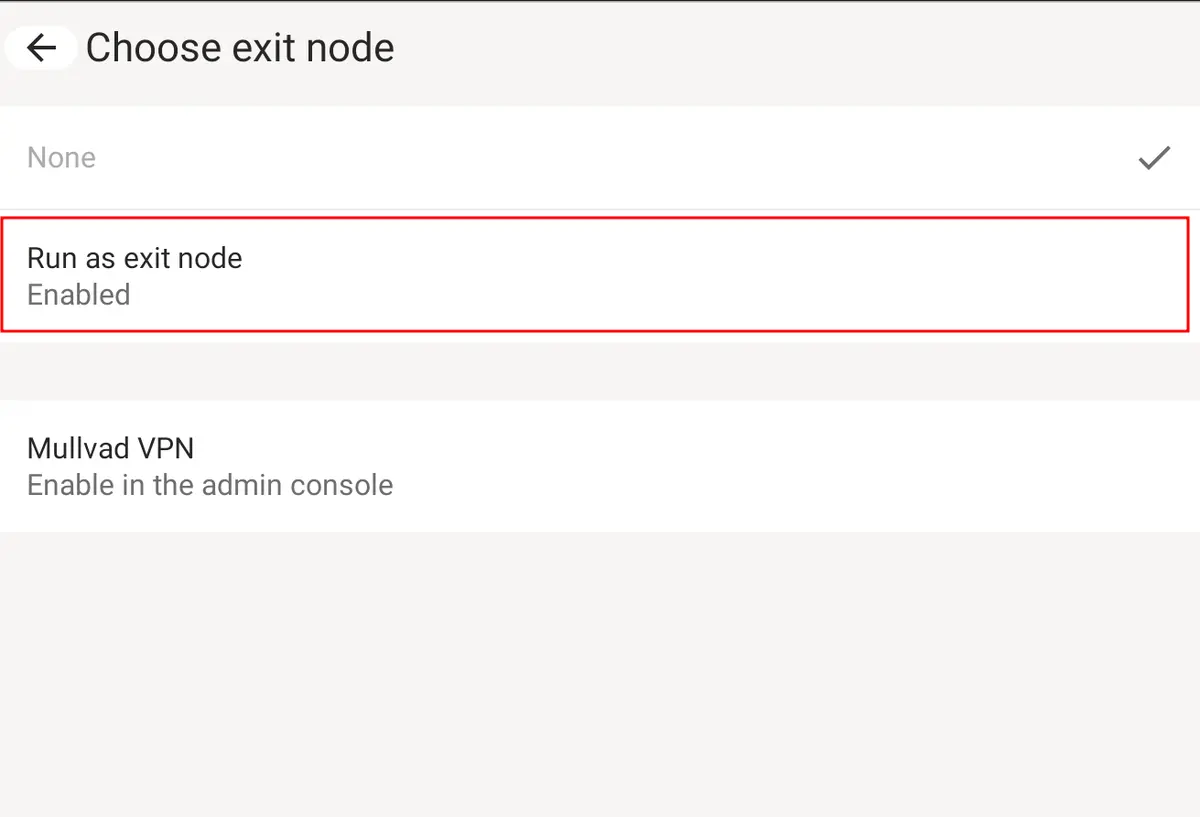
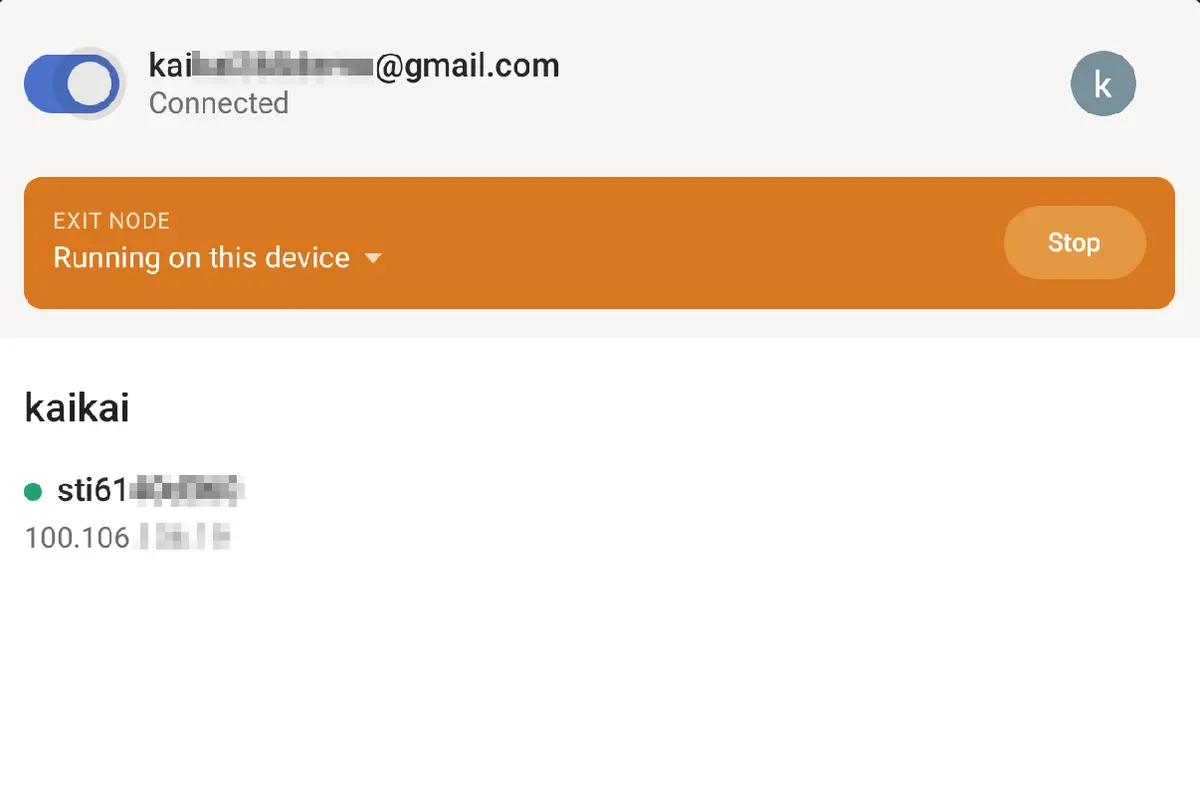
完成後,其他裝置的 Tailscale 管理後台中,這台電視盒子就會出現「Exit node」的標記,其他裝置可以勾選使用它作為流量出口。
⚠️ 注意事項:
- Exit Node 會消耗電視盒子的頻寬和電力,建議使用插電式盒子(不依賴電池供電)
- 部分電視盒子的 Wi-Fi 晶片在長時間高流量傳輸下可能不穩定,如遇斷線可嘗試重啟
- 如果同時有多台 Exit Node,Tailscale 會自動選擇最佳路徑
常見問題
Q:Tailscale 免費版真的够用嗎?
對個人或家庭用戶來說,免費版幾乎是滿分配置。5 個使用者足夠一家大小,裝置數量無限制,Exit Node、MagicDNS、SSH 等功能全部開放。只有重度使用 Ephemeral Resources(如 CI/CD 跑器)才需要考慮付費。
Q:電視盒子當 Exit Node 速度會很慢嗎?
取決於你家用網路的上傳頻寬。一般台灣家用光纖下載/上傳都是對稱的 100Mbps 起跳,作為 Exit Node 完全沒有問題。實際測試中,串流 1080p 影片、瀏覽網頁都相當順暢。
Q:Tailscale 安全嗎?
WireGuard 是目前最安全的 VPN 協議之一,Tailscale 還額外實作了自動密鑰輪換(key rotation)和 ACL 訪問控制。你的 Tailscale 網路預設是私有隔離的,外頭的人不知道也連不進來。
Q:如果家中網路斷線怎麼辦?
Exit Node 的流量走的是你家用網路的連線。如果家中網路斷線,Exit Node 自然無法使用。不過 Tailscale 有 DERP(Relay)中繼伺服器作為備援,即使家中網路更換,只要電視盒子能連上網路,Exit Node 功能就會自動恢復。
總結
一台不起眼的電視盒子,加上免費的 Tailscale,就能讓你在任何地方擁有一個「回家」的隧道。無論是為了存取內網設備、繞過地區限制,還是單純想要一個穩定的 VPN 出口,這個方案都兼具實用性和經濟性。
如果你也有電視盒子吃灰,不妨試試看這個改造——花不到 5 分鐘設定,換來的是無盡的便利。