前言
你家裡有沒有那種用了一陣子就覺得「不怎麼順手」的電視盒子?
剛買回來覺得還行,但用久了就會發現,Android TV 預設的那個 Google TV 介面——滿屏的電影海報、隨處跳出來的廣告推薦、按個 Home 鍵還要被推銷一部你根本不看的影集——真的讓人很有種「這是我花錢買的設備,不是免費用的」的感覺。
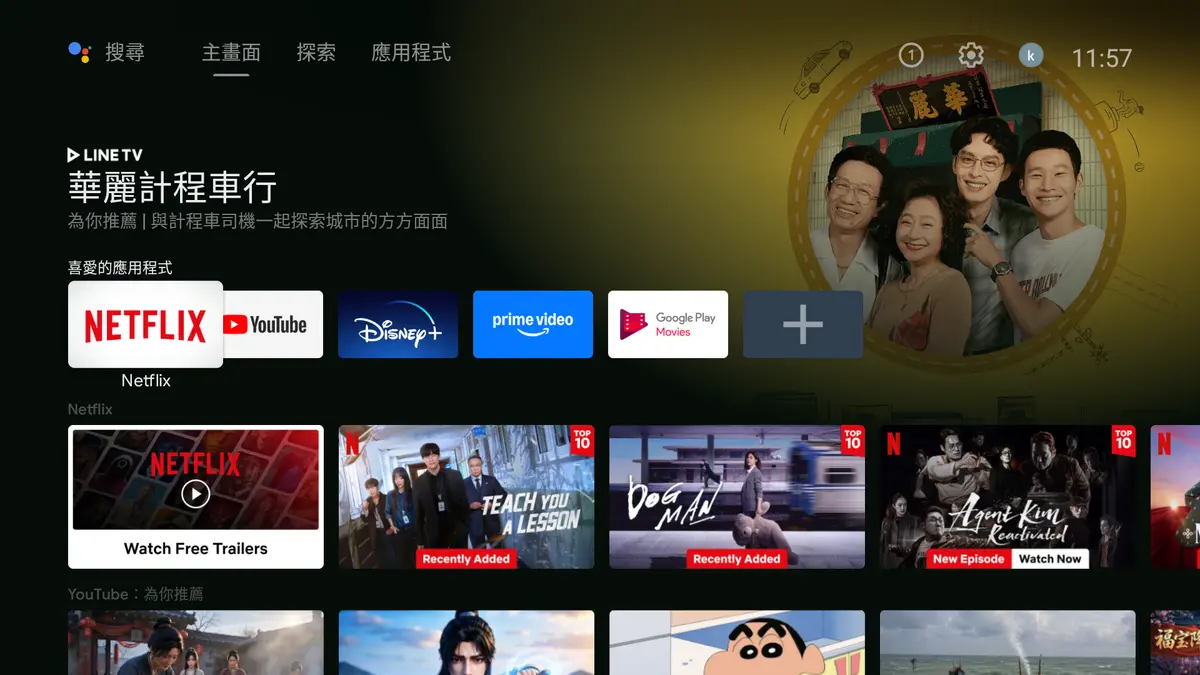
如果你跟我一樣,受夠了預設主題的繁雜與廣告,今天這篇就是要分享一個我親測實用的解法:用 Emotn UI 這個現代化、簡約風格的 Launcher 來取代預設桌面。
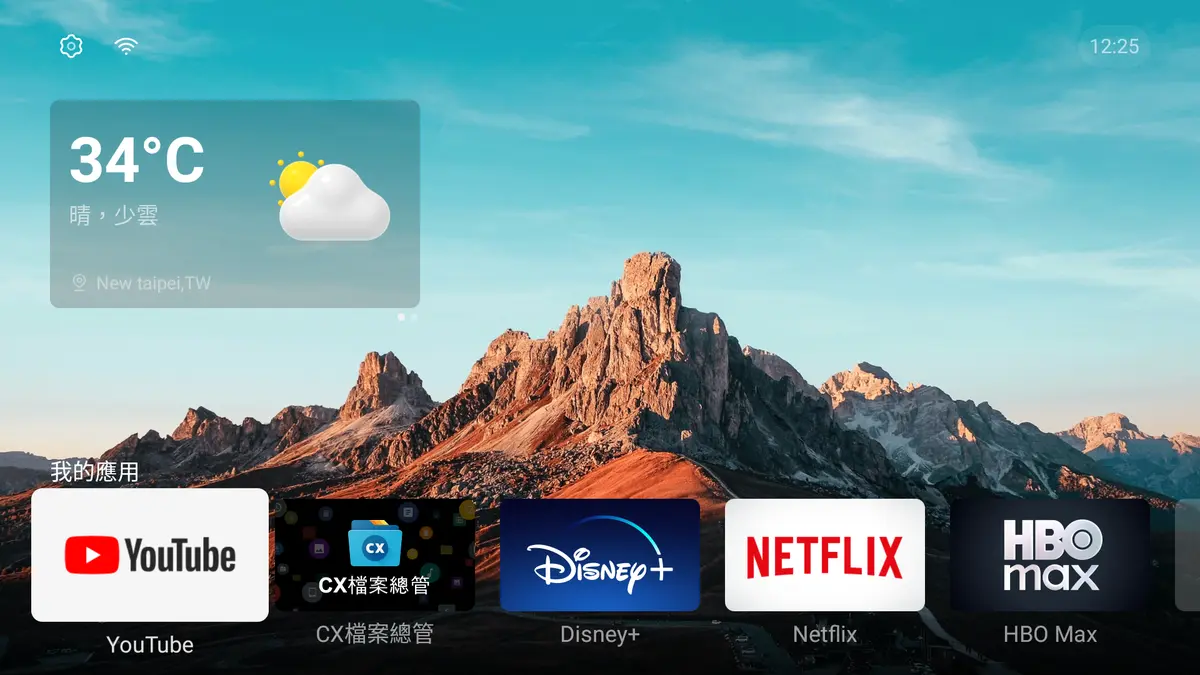
什麼是 Emotn UI?
Emotn UI 是一款由 Google 前員工專門為 Android TV 設備開發的第三方 Launcher(桌面啟動器)。簡單來說,它就是你電視盒子的「新首頁」。
官方網站:https://app.emotn.com/ui/
為什麼我特別推薦它?在比較了多款 Android TV Launcher 之後,Emotn UI 有幾個非常突出的優點:
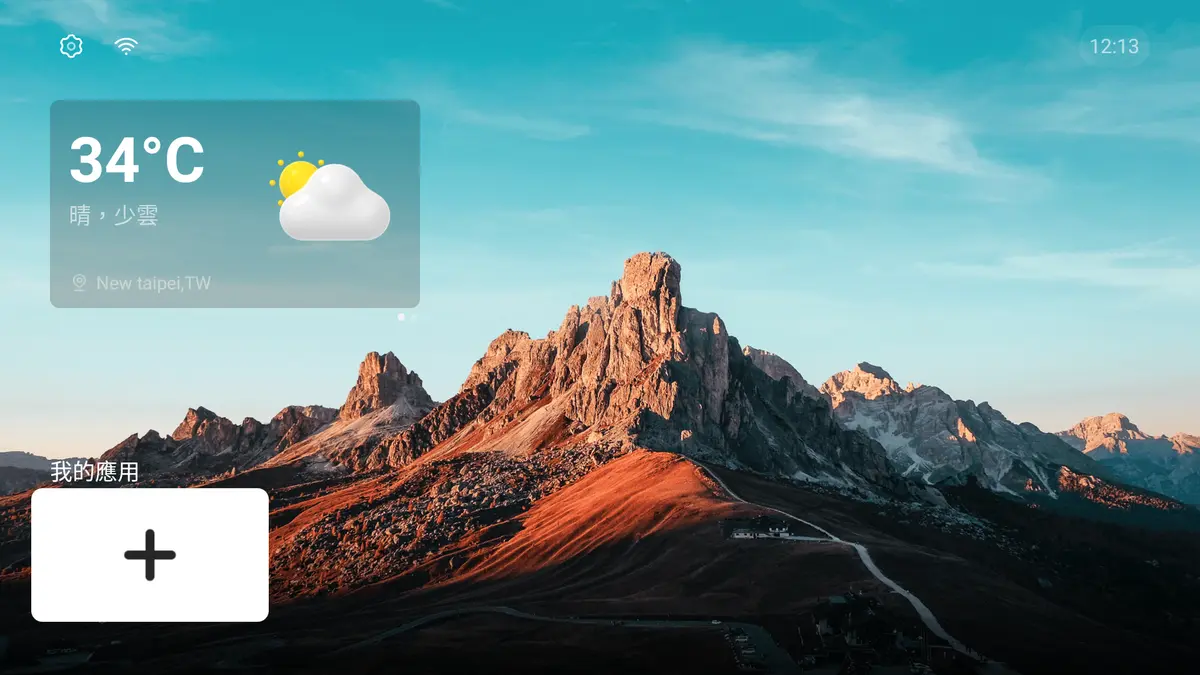
1. 極簡設計,乾淨俐落 Emotn UI 採用簡約互動設計理念,介面乾淨不雜亂,沒有滿屏的廣告推薦,讓你一眼就能看到自己安裝的應用程式。對追求極簡風格的人來說,這簡直是量身打造。
2. 系統資源佔用極低 這點非常重要。許多電視盒子的硬體規格其實不算高(特別是那種幾百塊台幣買來的入門款),如果用太吃資源的 Launcher 會明顯變卡。Emotn UI 採用先進的技術架構,硬體佔用率低,即使在低規格的盒子上也能流暢運行。
3. 支援動態時序桌布 Emotn UI 內建豐富的線上桌布,而且最酷的是它支援「根據時間自動更換桌布」的功能——清晨是晨光、傍晚是夕陽、夜晚是星空。這個功能雖然不是必要,但每次看到隨著時間變換的桌布,總會讓人心情很好。
4. 應用程式排序完全自由 預設的 Google TV 介面會自動排序你的 App,有時還會把你最常用到的 App 藏到「更多」選單裡。Emotn UI 讓你自訂每個 App 的位置,想放哪裡就放哪裡,無限添加,完全由你掌控。
5. 支援自訂桌布上傳 除了線上桌布,你也可以上傳自己的照片當作電視桌布。上次我上傳了全家人的旅遊合照,結果每次打開電視都像在翻相簿,老婆大人超喜歡。
6. 廣泛的硬體相容性 根據官方資料,Emotn UI 支援 Amlogic、MStar、HiSilicon 等多種晶片平台,無論是新版的 Onn 盒子還是市面上常見的舊款 Android TV Box,基本上都能順利安裝。
安裝 Emotn UI
以下提供兩種安裝方式,你可以根據自己的習慣選擇。
方法一:使用「CX 檔案總管」App(適合不愛打指令的人)
這是最直觀的方式,不需要電腦,手機或平板就能搞定。
到 Google Play 商店下載並安裝「CX 檔案總管」App
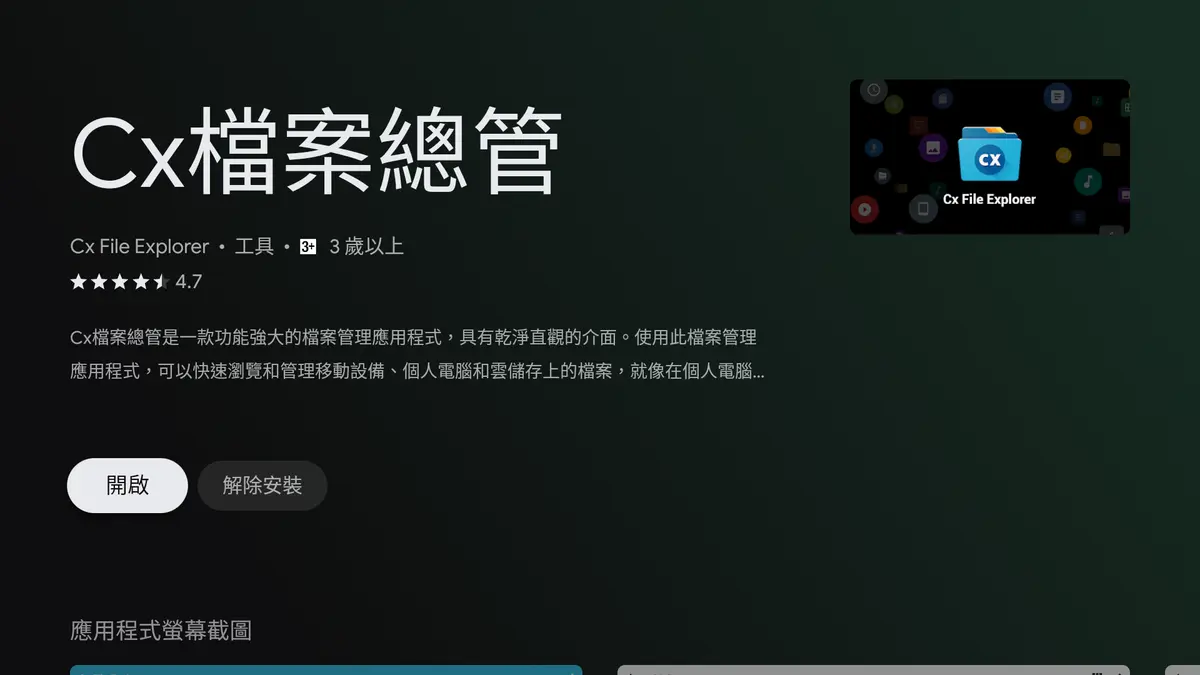
打開 CX 檔案總管,切換到「NETWORK」頁籤
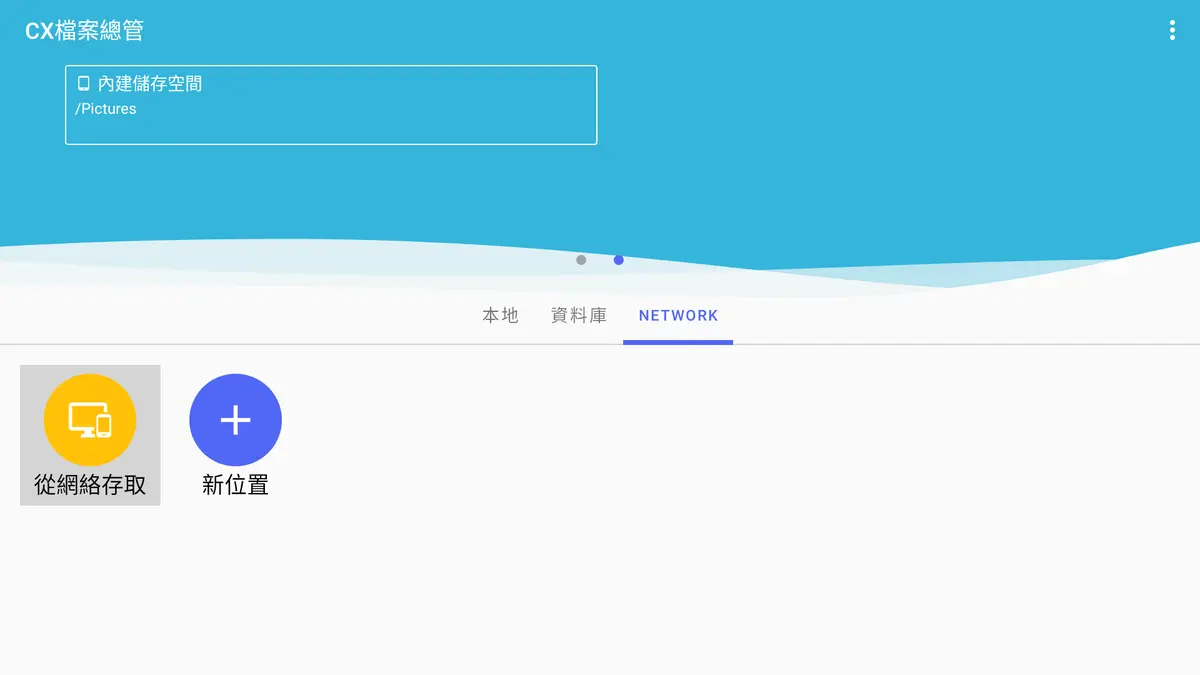
點選「從網路存取」,然後按下「開始」按鈕
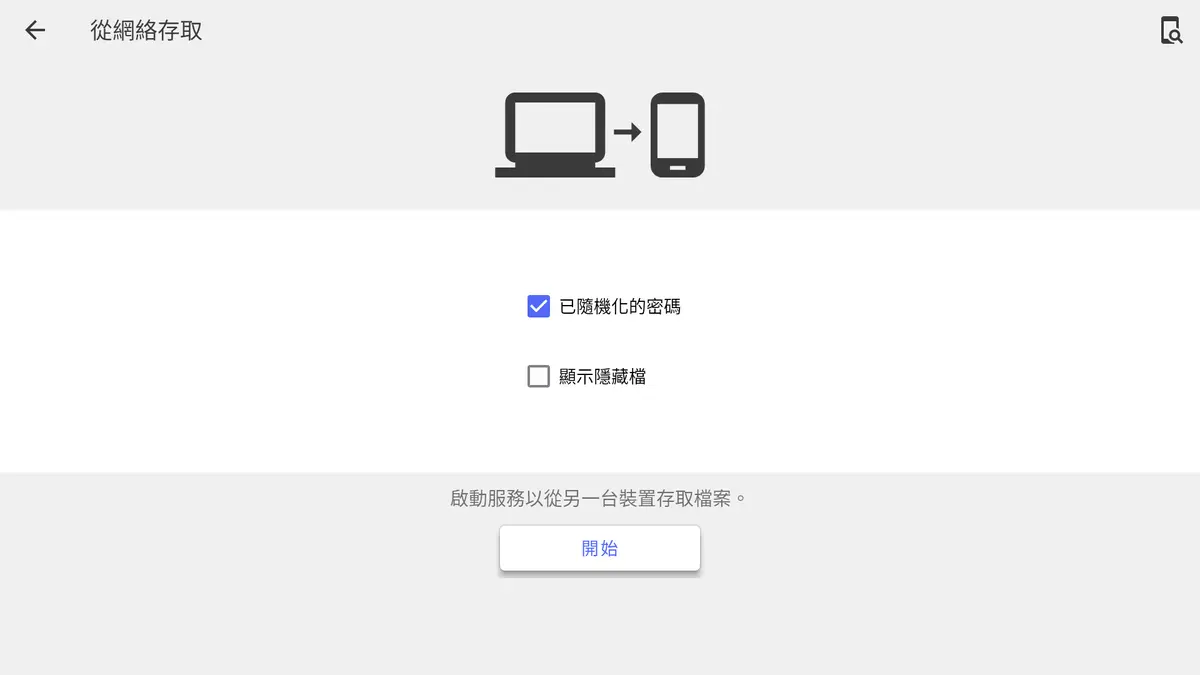
畫面會顯示連線資訊(包含 IP 位址、帳號、密碼和連接埠)
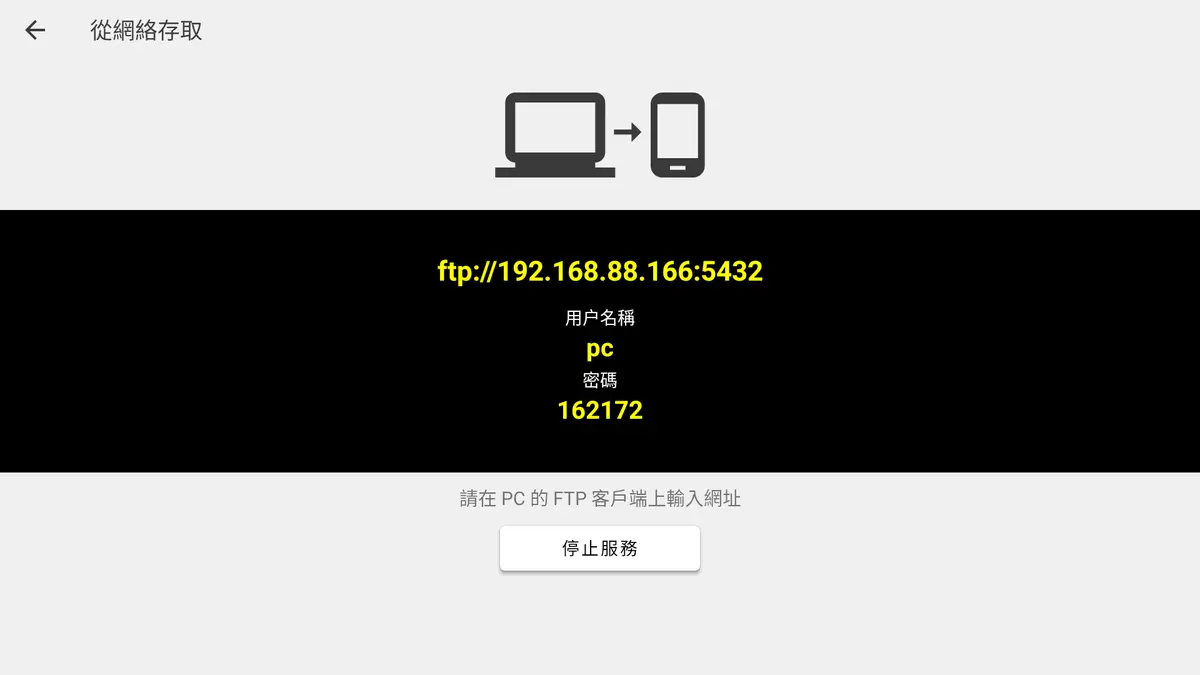
回到你的電腦(使用 FTP 軟體如 FileZilla)或手機(使用 CX 檔案總管的 FTP 功能),建立 FTP 連線至電視盒子
將下載好的 Emotn UI APK 檔上傳到電視盒子中
在檔案總管中找到該 APK 檔,點擊安裝、仍要安裝即可
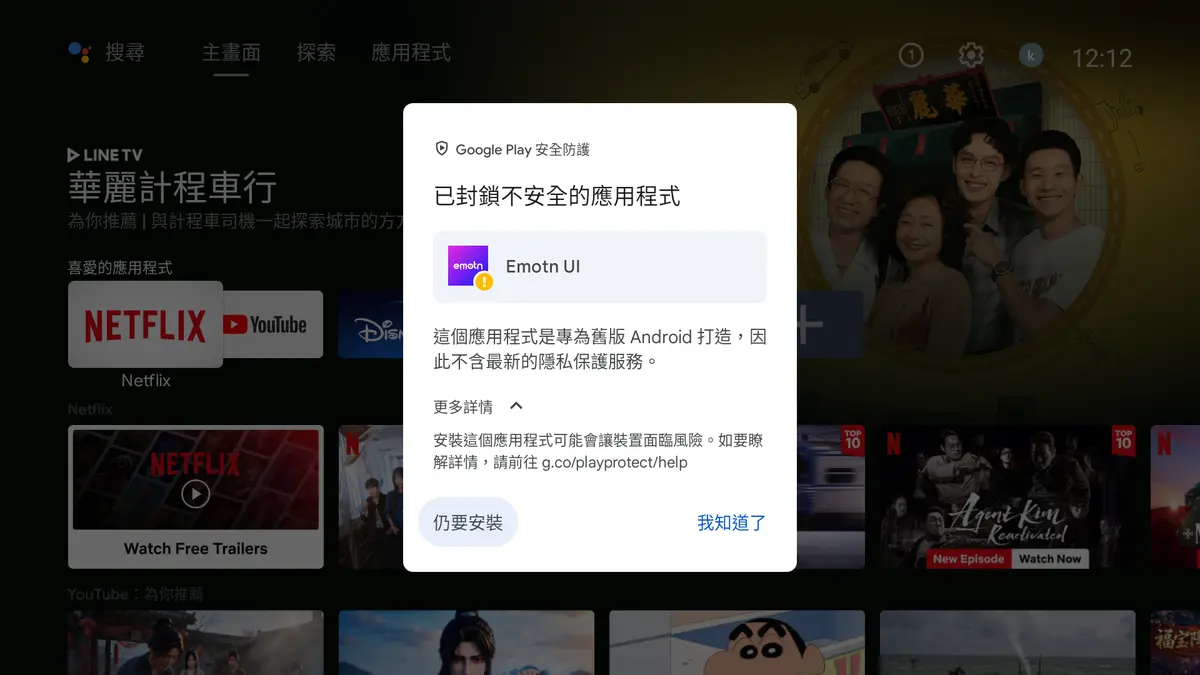
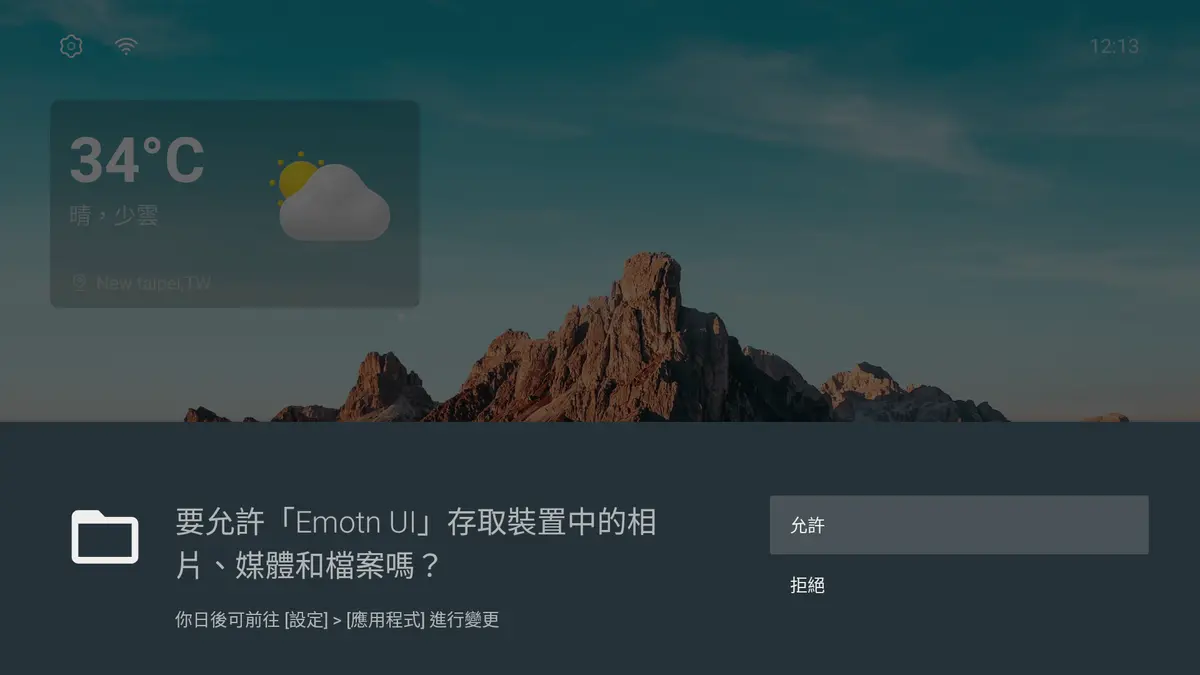
💡 小提醒: 首次安裝未知來源的 APK 時,電視盒子會跳出「允許來自此來源的應用程式」的提示,記得前往「設定 > 安全」中開啟此選項。
方法二:使用 ADB 指令安裝(適合喜歡快速操作的技術黨)
如果你有電腦可用,而且想一鍵搞定,ADB 是最快的方式。
cd ~/Downloads
wget https://zmautoapp.dangsfly.com/20220309/EmotnUI_v1.1.0.1_release.apk
adb install EmotnUI_v1.1.0.1_release.apk
執行完上述指令後,電視盒子上應該就會出現 Emotn UI 的圖示了。
💡 小提醒: 使用 ADB 方式前,請先確認電視盒子已開啟「開發者選項」中的「USB 除錯」功能,並且電腦已安裝 ADB 工具。如果還沒設定好,可以參考:
設定 Emotn UI 為預設桌面
安裝完成後,打開 Emotn UI App 點擊啟動,你會立刻感受到截然不同的視覺體驗——乾淨、俐落、沒有多餘的干擾。
但這裡有個小陷阱:按遙控器的 Home 鍵,還是會跳回舊的 Google TV 介面。別擔心,執行下面幾行指令就能讓 Emotn UI 永久生效。
適用一般舊版電視盒子
如果你的盒子是比較常見的舊版 Android TV 系統,執行這行指令即可:
adb shell pm disable-user --user 0 com.google.android.tvlauncher
適用新版 Onn 盒子
如果你用的是 Google 自家出品的 Onn 盒子(或是比較新的 Android TV 設備),需要多停用一個設定程式:
adb shell pm disable-user --user 0 com.google.android.apps.tv.launcherx
adb shell pm disable-user --user 0 com.google.android.tungsten.setupwraith
執行完畢後,不管你是按 Home 鍵、從通知欄切換,甚至重新啟動電視盒子,都會直接進入 Emotn UI 的介面了。
常見問題
Q:如果 Emotn UI 不順手,要怎麼換回預設桌面?
很簡單,回到「設定 > 應用程式 > 預設應用程式 > 首頁」,選擇原本的 Google TV Launcher 即可。或者用 ADB 重新啟用:
# 舊版盒子
adb shell pm enable com.google.android.tvlauncher

# 新版 Onn 盒子
adb shell pm enable com.google.android.apps.tv.launcherx
adb shell pm enable com.google.android.tungsten.setupwraith
Q:Emotn UI 會卡嗎?我的盒子規格比較舊。
Emotn UI 的一大優勢就是資源佔用極低。根據官方資料和使用者反饋,即使是低規格的盒子(1GB RAM 等級)也能流暢運行。如果你之前用的其他 Launcher 覺得卡,Emotn UI 通常會是更好的選擇。
Q:桌布可以換成自己拍的照片嗎?
可以!Emotn UI 允許用戶上傳自訂圖片作為桌布。只要透過檔案總管把照片傳到盒子裡,在 Emotn UI 的設定中選擇該圖片即可。
Q:Emotn UI 免費嗎?
Emotn UI 有免費版本可供下載,基本功能完整可用。進階功能(如更多桌布主題)可能需要付費解鎖,但對於大多數使用者來說,免費版已經足夠好用。
總結
電視盒子改造的第一步,從換掉那個看膩的預設桌面開始。Emotn UI 以其極簡設計、低資源佔用、自由排序和動態桌布等優點,成為 Android TV Launcher 中非常值得推薦的選擇。
下一篇我們會繼續分享電視盒子的改造心得,包含:
- 安裝 Aptoide TV 商店,擴充更多應用
- 佈署 Jellyfin 媒體伺服器,打造個人影音中心
- 設定 Kodi,讓電視盒子發揮最大價值
如果你對 Emotn UI 有什麼使用經驗或問題,歡迎在下方留言分享。也歡迎把這篇文章轉給家裡那個總是抱怨電視盒子不好用的親友 😄