在網路世界裡,擁有一個屬於自己的域名,就像是擁有自己的網路門牌號碼。無論你未來想架設個人網誌、佈署 n8n Webhook 應用、開發手機推播服務,還是管理自己的 VPS 主機,域名都是不可或缺的基礎建設。
但域名通常不便宜,對剛入門的新手來說,每年輕松就要花幾百甚至上千元,確實是一筆不小的開銷。
好消息是——今天介紹的這個方案,域名免費、DNS 代管也免費,而且申請流程對新手非常友善。讓我們開始吧!
什麼是 .qzz.io 免費域名?
這個免費域名計劃由 DigitalPlat
團隊提供,屬於開源項目。申請成功後,你可以獲得一個形如 你的名字.qzz.io 的二級域名,完全免費使用。
⚠️ 注意事項: 目前
.us.kg與.xx.kg已暫停申請,但.qzz.io與.dpdns.org仍然可以申請,喜歡的話就趁現在趕快行動!
有了免費域名搭配免費的 Cloudflare DNS 代管,你將擁有完整的域名管理能力,後續的各種網路應用都能輕鬆上手。
前置準備:註冊 Cloudflare 帳號
在申請免費域名之前,我們需要先有一個 Cloudflare 帳號。Cloudflare 提供免費的 DNS 代管服務,是我們管理域名解析的核心工具。
- 前往 Cloudflare 官網 註冊帳號(如果還沒有的話)
- 登入後台後,點擊 “Add a Domain”(新增網域)
- 輸入你打算申請的域名名稱(例如
myname.qzz.io,名字先随便填,稍後可以改) - Cloudflare 會為你分配兩組 Name Server (NS),格式類似:
cosmin.ns.cloudflare.comtara.ns.cloudflare.com
- 記下這兩組 NS 地址,稍後申請域名時會用到
💡 如果你還不熟悉 Cloudflare 的操作,可以回頭參考我之前寫的 Cloudflare 入門教學: 用 Cloudflare 管理你的域名:免費、快速、超簡單(新手教學)
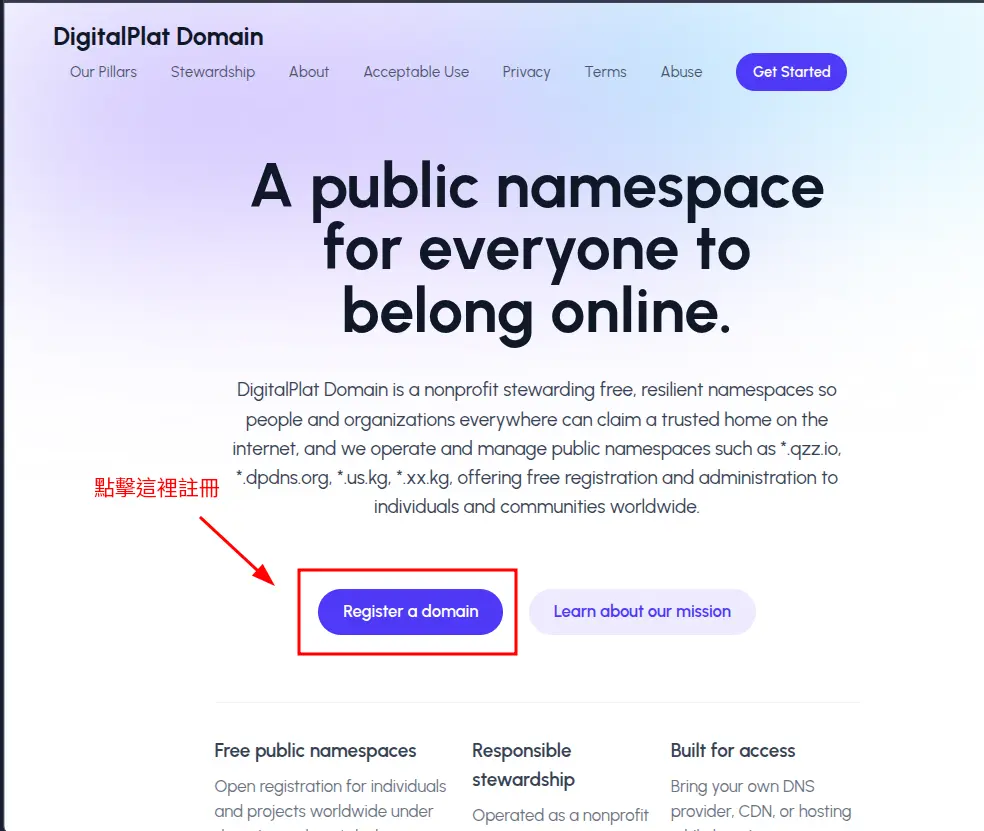
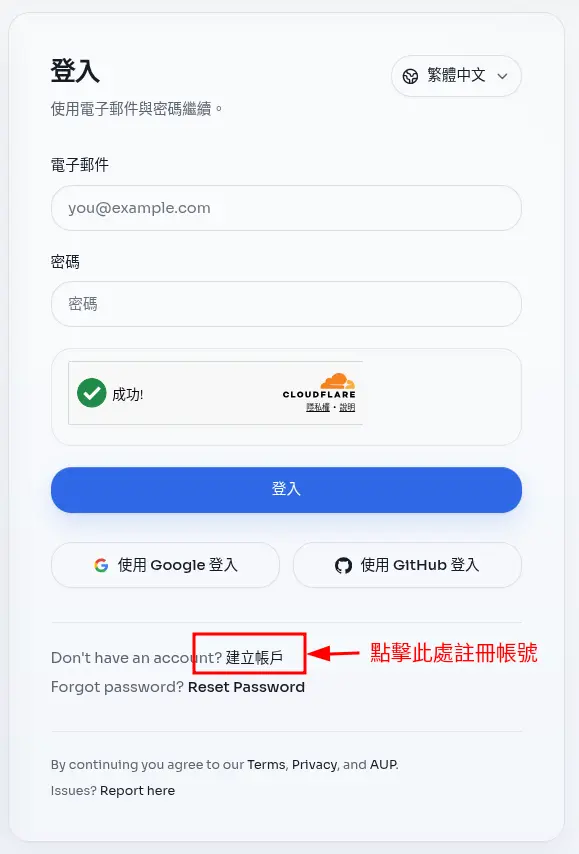
第 1 步:建立 DigitalPlat 帳號
前往 DigitalPlat Domain 申請頁面 ,這是你申請免費域名的主戰場。
第 2 步:填寫基本資料
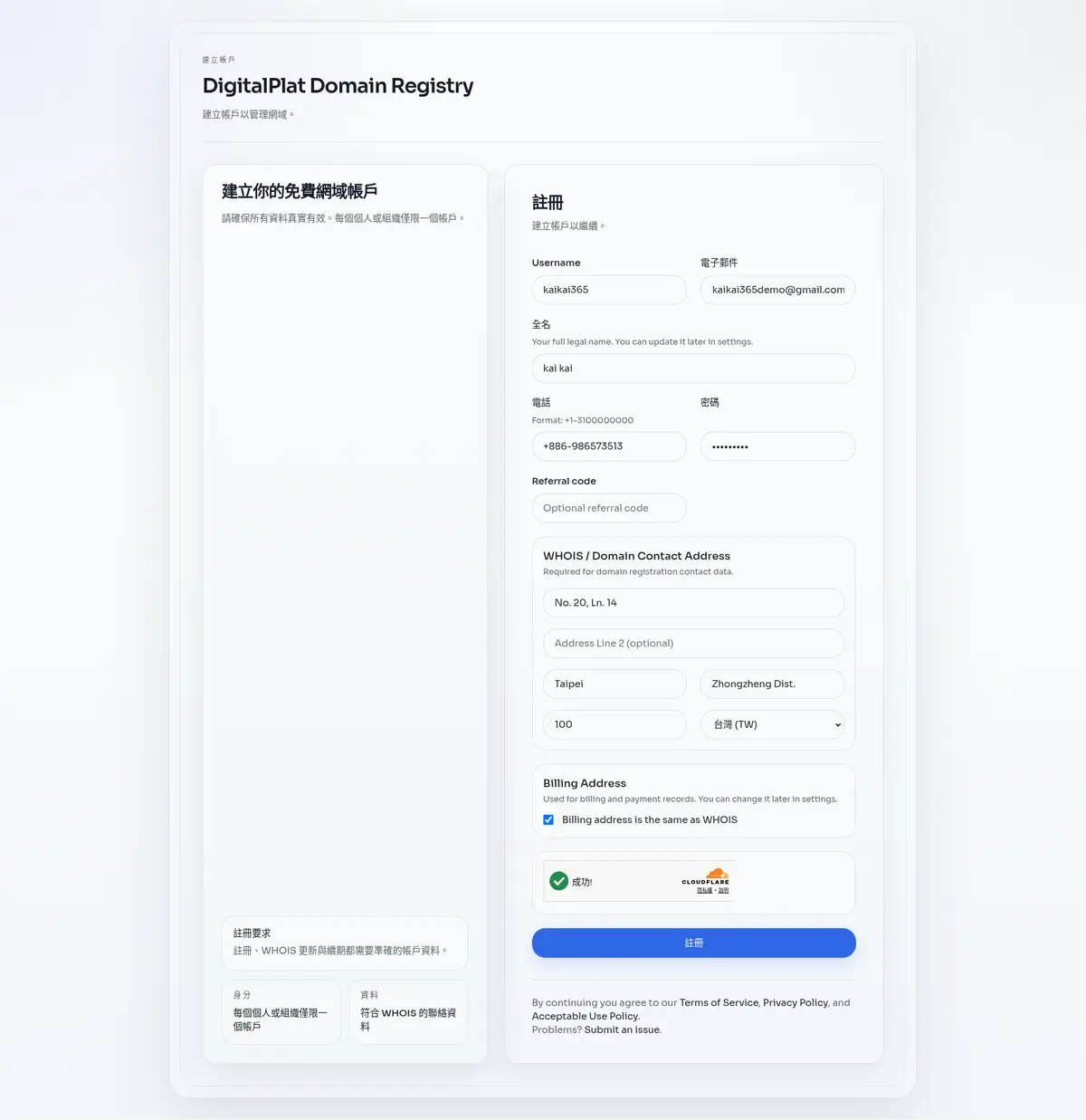
註冊時需要填寫一些基本資訊:
- Email:用來接收驗證碼和重要通知,請填寫你常用的信箱
- 密碼:建議設定一個夠強的密碼
- 地址:如果你的地址是中文,可以透過以下工具將中文地址翻譯成英文: 中華郵政國際掛號地址翻譯工具
第 3 步:驗證電子郵件
填寫完資料並送出後,請立即檢查你的電子郵件信箱。
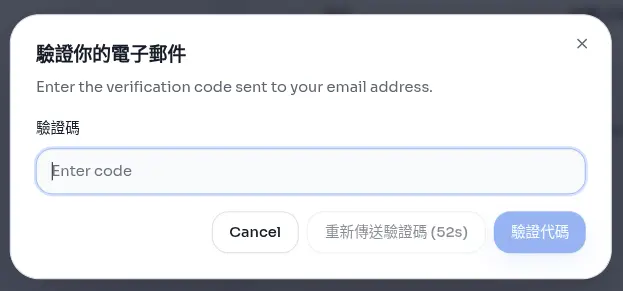
你應該會馬上收到一則來自 DigitalPlat 的驗證信,裡面包含一組驗證碼。回到網頁,將驗證碼填入指定欄位完成驗證。
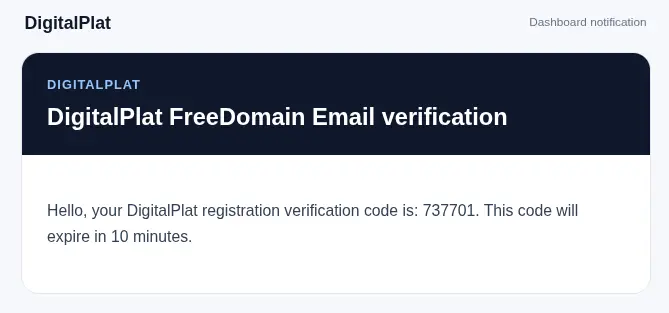
💡 如果幾分鐘後還沒收到,別急著重發——先檢查一下垃圾郵件匣(Spam/Junk folder)。
第 4 步:GitHub OAuth 驗證
成功登入後台後,系統會要求你進行第二重驗證——使用 GitHub 帳號授權。這是 DigitalPlat 用來確認用戶身份的方式。
點擊 “Verify with GitHub”,系統會轉跳至 GitHub 的登入頁面。
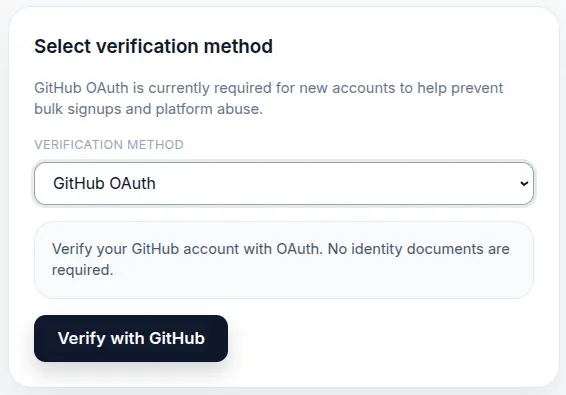
如果你已經有 GitHub 帳號,直接登入即可。如果沒有,可以點擊 “Continue with Google” 快速建立一個帳號,過程非常快。
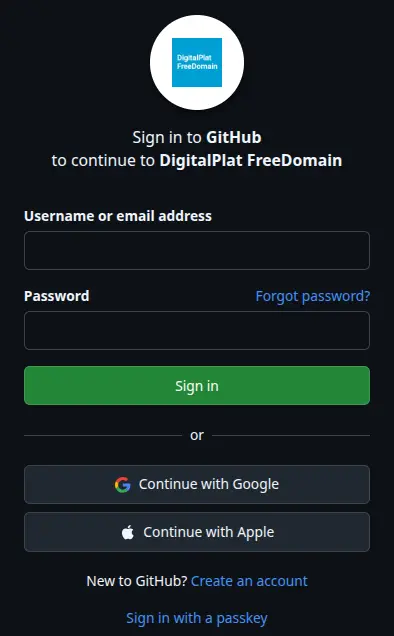
登入完成後,確認授權資訊無誤,按下 “Create account”。
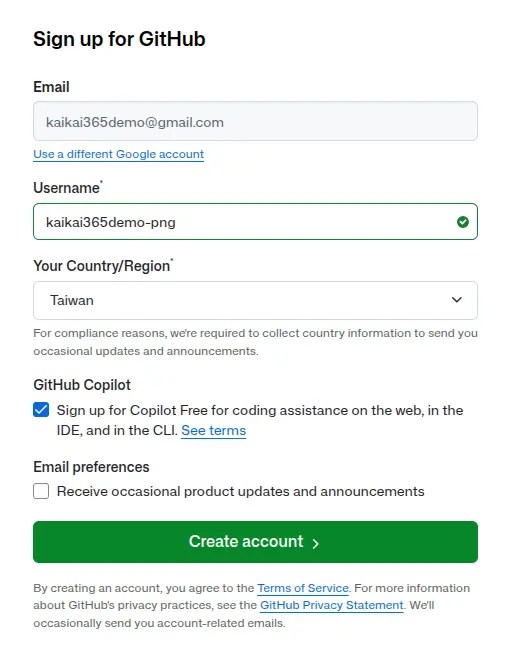
最後一步,在 GitHub 的授權頁面確認權限,按下 “Authorize DigitalPlat”(或顯示的 OAuth 應用程式名稱)完成驗證。
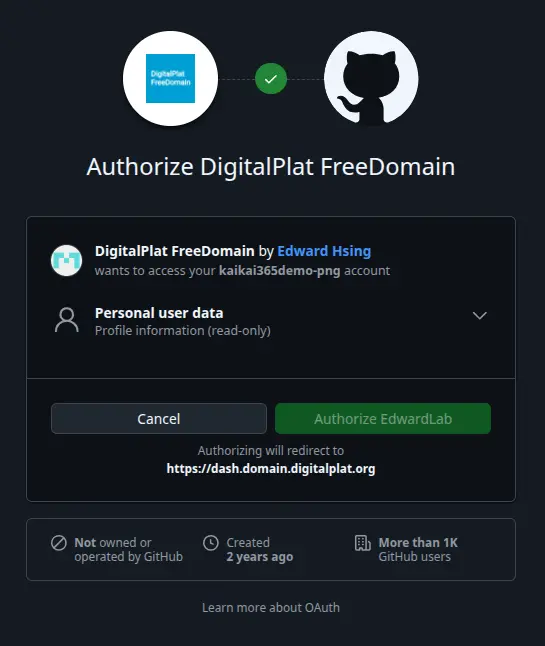
完成這一步後,你的帳號就正式激活了!
第 5 步:進入後台管理介面
完成所有驗證後,你將進入 DigitalPlat 的後台管理頁面。
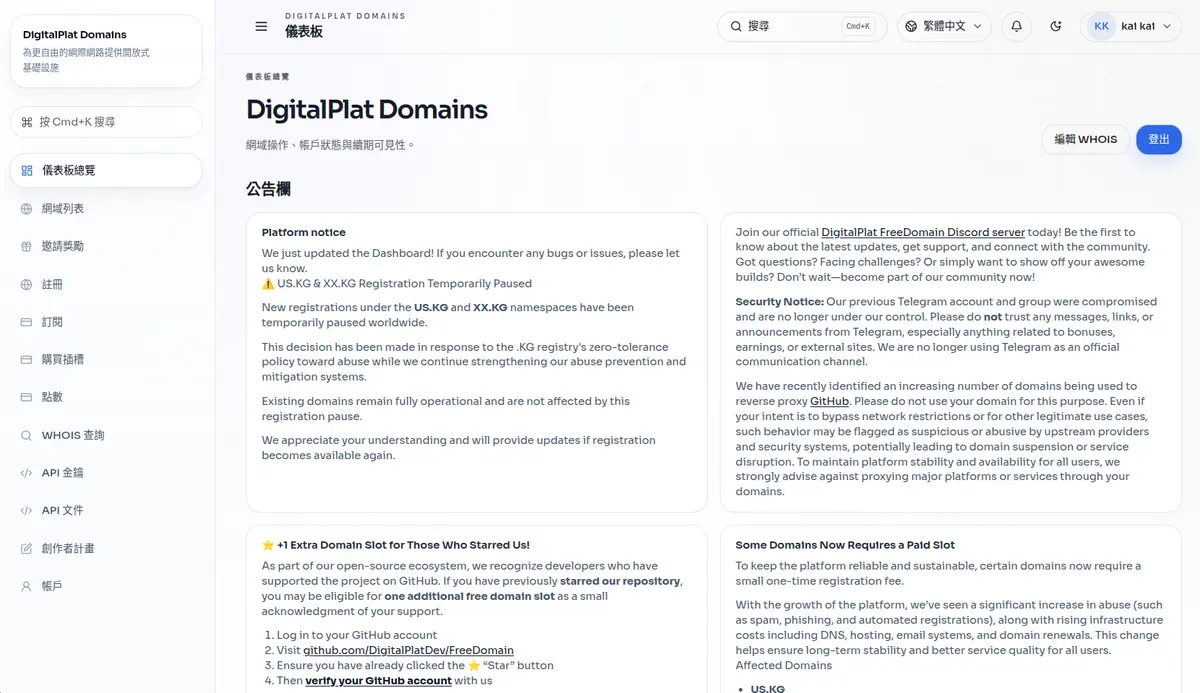
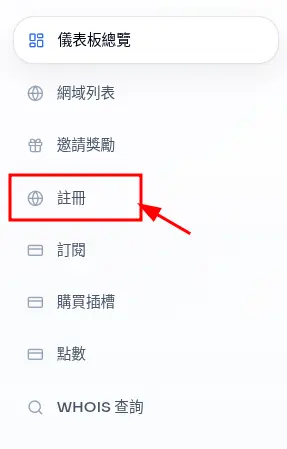
在左側面板中,點擊 “註冊”(Registration)選項。
第 6 步:申請你的免費域名
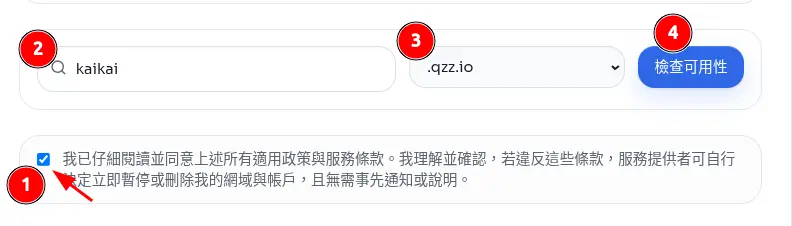
現在來到最關鍵的一步——申請域名。
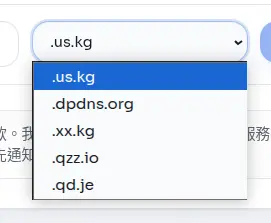
- 在下拉選單中選擇你想要的一級域名,以
.qzz.io為例 - 在輸入框中填寫你想要的二級域名名稱(可以用你的英文名、暱稱,或是任何你喜歡的字串)
- 務必勾選下方的同意事項(否則無法提交)
- 點擊申請按鈕
第 7 步:填寫 Cloudflare Name Server
申請域名時,系統會要求你填入 Name Server(名稱伺服器) 地址。這裡填入的就是你在前置準備步驟中,從 Cloudflare 取得的兩組 NS 地址。
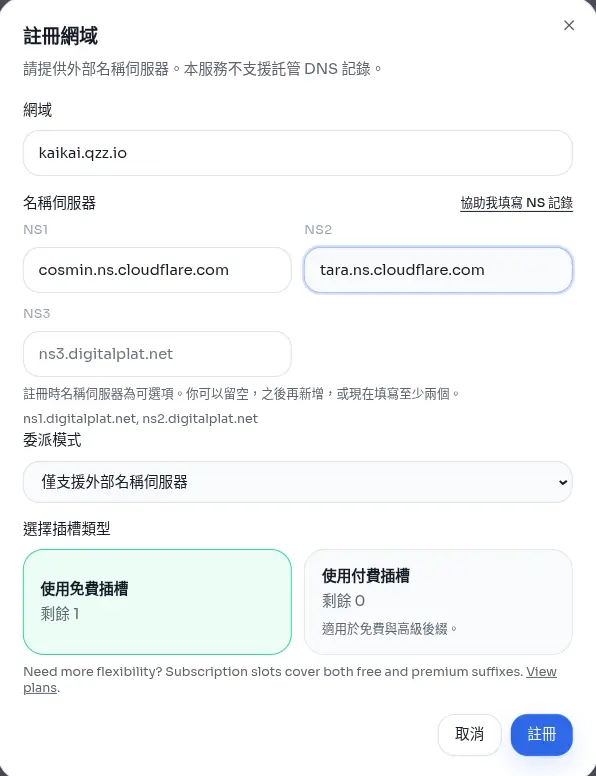
⚠️ 重要提醒: 請務必先前往你的 Cloudflare 後台,為你的域名建立代理,取得專屬的 NS 地址後再回來填寫。不要直接照抄教學中的範例,每個人的 NS 地址都不一樣。
第 8 步:確認域名申請成功
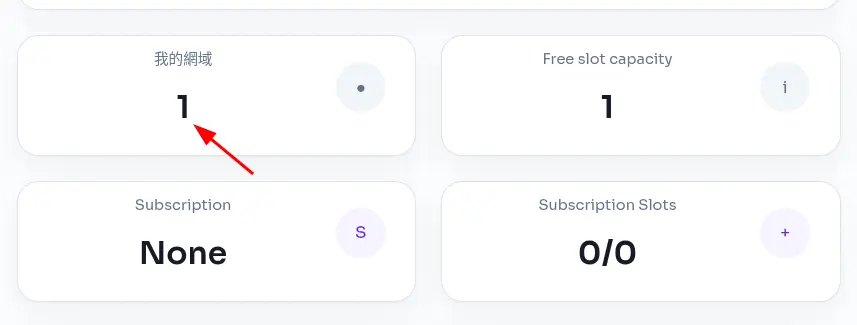
填寫完 NS 地址並提交後,等待片刻,回到 DigitalPlat 後台首頁。如果一切順利,你會看到你的域名的 Free slot capacity 為 1 狀態,表示你的域名已生效。
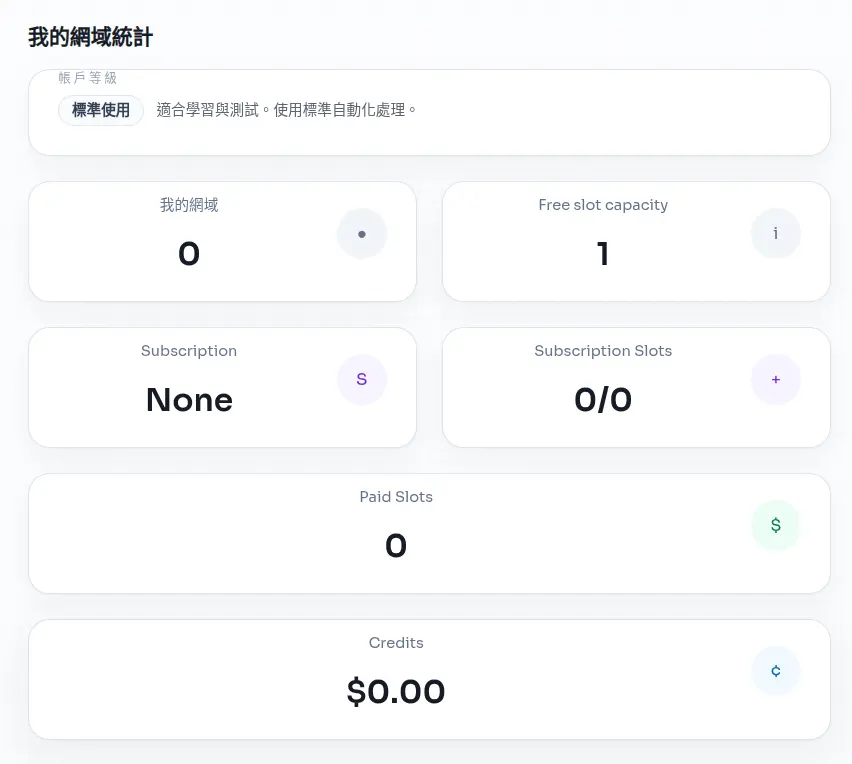
這代表你的免費域名已經成功申請,並且正在運作中!
第 9 步:額外獲取第二個免費域名(選填)
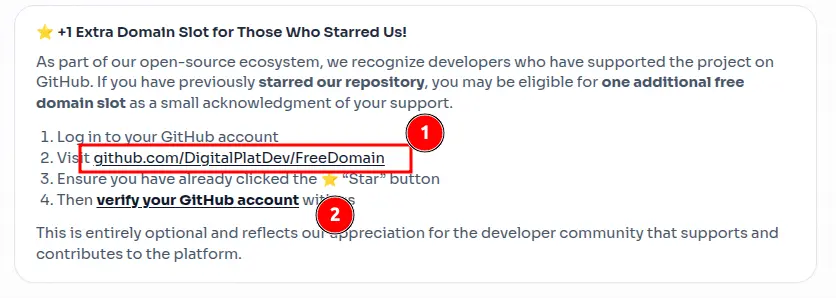
DigitalPlat 還提供了一個額外的福利——如果你願意在 GitHub 上為他們的項目按一個 Star(讚),就能額外獲得一個免費域名的申請額度。
後台首頁的公告欄中有相關說明:
⭐ +1 Extra Domain Slot for Those Who Starred Us!
作為開源生態系統的一部分,我們感謝在 GitHub 上支持我們的開發者。如果你已經為我們的倉庫點了 Star,驗證你的 GitHub 帳號後,即可額外獲得一個免費域名額度。
操作步驟很簡單:
- 登入你的 GitHub 帳號
- 前往 github.com/DigitalPlatDev/FreeDomain
- 點擊右上角的 ⭐ Star 按鈕
- 回到 DigitalPlat 後台,點擊 “Verify your GitHub account” 連結
完成後,你就能看到域名額度增加了,可以申請第二個免費域名!
關於續期:免費域名可以一直用下去嗎?
很多新手朋友會擔心:免費域名是不是只能用一年?答案是可以持續使用,但需要定期續期。
- 免費域名的有效期為 365 天
- 在到期前的 120 天內,你可以免費續期一次
- 只要在到期前回到後台點擊續期,就可以繼續免費使用
所以只要你記得每半年回來點一下續期,這個免費域名就可以一直用下去。
總結
讓我們快速回顧一下整個流程:
- 註冊 Cloudflare → 取得 NS 地址
- 建立 DigitalPlat 帳號 → 完成 Email 驗證 + GitHub OAuth 驗證
- 申請免費域名 → 填寫 Cloudflare NS 地址
- 確認啟用 → 域名開始運作
- (選填)GitHub Star → 額外獲取第二個域名額度
- 定期續期 → 每 365 天回到後台免費續期
整個過程大約需要 10-15 分鐘,第一次操作後,後續的域名申請和續期都會越來越熟練。
免費域名雖然不是頂級域名(如 .com、.tw),但作為個人專案、測試環境、Webhook 端點等用途完全夠用。更重要的是,它讓你不用花錢就能體驗完整的域名管理流程,對新手來說是非常好的入門練習。
快去申請屬於你自己的免費域名吧!有任何問題歡迎留言討論。